




Để trợ giúp các bạn khi sử dụng WinPE, mình làm thêm phần Help đặt ở Desktop. Help sẽ giúp bạn:
- Làm quen với giao diện winPE
- Hướng dẫn cài Windows trên PE
- Hướng phục hồi dữ liệu xóa nhầm, format nhầm
- Hướng dẫn Ghost với TrueImage và TeraByte
- Hướng dẫn kết nối Internet, chia sẻ file
- Hướng dẫn khắc phục một số lỗi hay gặp trên PE
- Hướng dẫn cài Windows trên PE
- Hướng phục hồi dữ liệu xóa nhầm, format nhầm
- Hướng dẫn Ghost với TrueImage và TeraByte
- Hướng dẫn kết nối Internet, chia sẻ file
- Hướng dẫn khắc phục một số lỗi hay gặp trên PE

Cập nhật thay đổi
Ngày 31-1-2016:
- Cập nhật BootUSB-Full.iso và WinPE-CD.iso với fix boot KAS rescue và Bitdefender Rescue
- Cập nhật Driver10: thêm Driver Dell Wifi
Ngày 31-1-2016:
- Cập nhật BootUSB-Full.iso và WinPE-CD.iso với fix boot KAS rescue và Bitdefender Rescue
- Cập nhật Driver10: thêm Driver Dell Wifi
Ngày 21-1-2016
Cập nhật Win10 PE:
- Fix lỗi PEnetwork
- "Tăng lực" cho winPe, mang Search trở lại
Cập nhật Win10 PE:
- Fix lỗi PEnetwork
- "Tăng lực" cho winPe, mang Search trở lại
Gói ứng dụng cập nhật
- Fix lỗi Partition Wizard, Active BootDisk trên Mini XP
- Thêm Easeus Partition Master 10.8 PE và Paragon Hardisk Manager 15 PE (Nguồn: pacificblue_yk)
- Fix lỗi Partition Wizard, Active BootDisk trên Mini XP
- Thêm Easeus Partition Master 10.8 PE và Paragon Hardisk Manager 15 PE (Nguồn: pacificblue_yk)
Cập nhật BootUSB.iso, BootUSB-Full.iso và WinPE-CD.iso
- Thay đổi quan trọng: chuyển XP.Wim từ folder HBCD về WIM (thanks Niemtin007, lethimaivi)
- Chỉnh lại code boot gọn gàng hơn
- Thay đổi quan trọng: chuyển XP.Wim từ folder HBCD về WIM (thanks Niemtin007, lethimaivi)
- Chỉnh lại code boot gọn gàng hơn
Ngày 17-1-2015: Phiên bản Win10PE tối ưu dung lượng
- Win10 PE được tối ưu hoá dung lượng, nhưng trải nhiệm không đổi
- Tăng tốc độ khởi động WinPE
- Khắc phục lỗi thay đổi độ phân giải màn hình
- Thêm MultiRes để thay đổi độ phân giải màn hình
- Win10 PE được tối ưu hoá dung lượng, nhưng trải nhiệm không đổi
- Tăng tốc độ khởi động WinPE
- Khắc phục lỗi thay đổi độ phân giải màn hình
- Thêm MultiRes để thay đổi độ phân giải màn hình
Ngày 7-1-2016:
- Mình tập trung tất cả các bản WinPE của mình vào đây
- Thêm file BootUSB-Full.ISO (thay cho BootGrub2) cho AE nào muốn tạo Boot bằng UltraISO, Rufus
- Cập nhật Win8PE, có đầy đủ các tính năng như Win10PE
- Mình tập trung tất cả các bản WinPE của mình vào đây
- Thêm file BootUSB-Full.ISO (thay cho BootGrub2) cho AE nào muốn tạo Boot bằng UltraISO, Rufus
- Cập nhật Win8PE, có đầy đủ các tính năng như Win10PE
Ngày 5-1-2016
1. Cập nhật Win10PE:
- Fix lỗi Driver mạng khi dùng PENetwork
- Apps Menu làm mới với lựa chọn Mount: Apps.iso, DLC.iso, Hiren.iso (bỏ các file Appx.iso vào Apps, DLC và Hiren bỏ vào ISO)
- Fix các lỗi lặt vặt khác
- Fix lỗi Driver mạng khi dùng PENetwork
- Apps Menu làm mới với lựa chọn Mount: Apps.iso, DLC.iso, Hiren.iso (bỏ các file Appx.iso vào Apps, DLC và Hiren bỏ vào ISO)
- Fix các lỗi lặt vặt khác
2. Gói Ứng dụng
- Cấu trúc lại gói Apps64.wim cho đồng nhất với gói Apps.iso
- Thêm Victory, Disk Getor Recovery
- Thêm phím tắt khi bật Menu Pstart (Win+Alt+M) và phím tắt Panel Pstart (Win + Alt + P)
- Cấu trúc lại gói Apps64.wim cho đồng nhất với gói Apps.iso
- Thêm Victory, Disk Getor Recovery
- Thêm phím tắt khi bật Menu Pstart (Win+Alt+M) và phím tắt Panel Pstart (Win + Alt + P)
3. Gói Driver được cập nhật bổ sung
Ngày 27-12-2015
1. Cập nhật Win10PE với các thay đổi
- Giảm dung lượng winPE
- Fix lỗi không hiện ICON ở Pstart, ko hiện dấu mũi tên ở menu chuột phải
- Tự động Mount và cài đặt Driver
- HBCD menu đổi thành Apps Menu, hỗ trợ Mount Apps.iso, Hiren.iso, dlc.iso
- Bỏ công cụ Wimtool Y, Set temp mặc định lên R:\
- Giảm dung lượng winPE
- Fix lỗi không hiện ICON ở Pstart, ko hiện dấu mũi tên ở menu chuột phải
- Tự động Mount và cài đặt Driver
- HBCD menu đổi thành Apps Menu, hỗ trợ Mount Apps.iso, Hiren.iso, dlc.iso
- Bỏ công cụ Wimtool Y, Set temp mặc định lên R:\
2. Thêm gói Driver (hiện chỉ có driver NET)
3. Cập nhật gói ứng dụng
- Aomei Partition 6.0
- Thêm Opera x64
- TeraByte 2.98.......
- Aomei Partition 6.0
- Thêm Opera x64
- TeraByte 2.98.......
Ngày 11-12-2015
- Win10 PE 32 và 64 bit
- Gói ứng dụng Apps.wim cho WinPE 32,64 bit
- Gói ứng dụng Apps64.wim cho WinPE 64 bit
- Gói ứng dụng Apps.wim cho WinPE 32,64 bit
- Gói ứng dụng Apps64.wim cho WinPE 64 bit
1. Download
Link driver: https://drive.google.com/drive/folders/0B0wT83_F9FcfUTFROEdfTzJRS0k
Tham khảo thêm
Mini Windows 8/7/XP
Mini Windows 8/7/XP
Check mã SHA-1
SHA-1 (w10pe32.wim) --> 5d6b58b3987516126b61e6b2885f2c081fafacc2
SHA-1 (w10pe64.wim) --> 58b722c77dcea4b90e844d2e46601aeca39dc0ec
SHA-1 (Apps.wim) -->e64003c7e366f79a7404860cceca51d389238f8e
SHA-1 (Apps64.wim) --> 0cf437c613be4cba50856102a014db720f91c086
SHA-1 (Drv10x32.wim) --> 04abb68540bc87adf7f9ebc49d9165ed01a66524
SHA-1 (Drv10x64.wim) --> 72530ab1d0ff12ccada50c49ff46dd051b958851
SHA-1 (W8pe64.wim) --> cb56b8530ce8301de8fb1f877334e22fa3a8a0e6
SHA-1 (W8pe32.wim) --> de3a9b3f2f5880ca0169a65de6145f66558827ac
SHA-1 (W7pe32.wim) --> d53f4da332feab1041f8f6cd93485c797dc60efd
SHA-1 (w10pe64.wim) --> 58b722c77dcea4b90e844d2e46601aeca39dc0ec
SHA-1 (Apps.wim) -->e64003c7e366f79a7404860cceca51d389238f8e
SHA-1 (Apps64.wim) --> 0cf437c613be4cba50856102a014db720f91c086
SHA-1 (Drv10x32.wim) --> 04abb68540bc87adf7f9ebc49d9165ed01a66524
SHA-1 (Drv10x64.wim) --> 72530ab1d0ff12ccada50c49ff46dd051b958851
SHA-1 (W8pe64.wim) --> cb56b8530ce8301de8fb1f877334e22fa3a8a0e6
SHA-1 (W8pe32.wim) --> de3a9b3f2f5880ca0169a65de6145f66558827ac
SHA-1 (W7pe32.wim) --> d53f4da332feab1041f8f6cd93485c797dc60efd
Chú ý:
- Drv10x32, Drv8x32.wim, driver.wim lần lượt là gói Driver cho Min Win 10/8/7 32 bit
- Drv10x64, Drv8x64.wim lần lượt là gói Driver cho Mini Win 10/8 64 bit
- Gói ứng dụng Apps.wim dùng chung cho cả Mini XP/7/8 cả 32 bit và 64 bit
- Gói ứng dụng Apps64.wim chỉ dùng cho winPE 64 bit
- WinPE-CD.ISO dùng cho bạn nào muốn Boot bằng file ISO, hoặc CD boot (Mở WinPE-CD.iso bằng UltraISO, kéo các file vào mục Apps và WIM)
- Drv10x32, Drv8x32.wim, driver.wim lần lượt là gói Driver cho Min Win 10/8/7 32 bit
- Drv10x64, Drv8x64.wim lần lượt là gói Driver cho Mini Win 10/8 64 bit
- Gói ứng dụng Apps.wim dùng chung cho cả Mini XP/7/8 cả 32 bit và 64 bit
- Gói ứng dụng Apps64.wim chỉ dùng cho winPE 64 bit
- WinPE-CD.ISO dùng cho bạn nào muốn Boot bằng file ISO, hoặc CD boot (Mở WinPE-CD.iso bằng UltraISO, kéo các file vào mục Apps và WIM)
Gói ứng dụng sẽ bao gồm các phần mềm chính sau:
- Aomei Partition Assistant
- Partition Guru Pro
- Mini Tool Partition Wizard
- Acroins TrueImage
- EaseUS Data Recovery Wizard
- Power Data Recovery
- TeraByte
- Active File Recovery
- Active Partition Recovery
- Active Password Changer
- Opera
- IDM
- Team Viewer
- Soft Maker 2012 (offices)
- SumatraPDF
- AIDA64
- HD Tune Pro
Muốn dùng thêm nhiều phần mềm hơn nữa, các bạn tham khảo topic của pacificblue_yk
Password (nếu có): anh@dv (Tất cả đều giải nén bằng 7-zip)
2. Hướng dẫn tạo USB Boot - CD Boot - HDD Boot:
2.1. Tạo USB Boot
Để đơn giản mọi việc, các bạn mới tạo USB Boot nên dùng cách tạo Với UltraISO hoặc Rufus
Cách 1: Dùng UltraISO mở file BootUSB-full.iso để tạo boot

Hoặc có thể dùng Rufus để tạo USB như hình:

Tiếp theo copy các thành phần boot bạn cần
Chú ý: Dùng WinPE nào thì copy file tương ứng và gói Driver tương ứng,
còn gói Apps.wim là dùng chung cho tất cả WinPE, gói Apps64.wim chỉ dùng cho Win 10/8 PE 64 bit
còn gói Apps.wim là dùng chung cho tất cả WinPE, gói Apps64.wim chỉ dùng cho Win 10/8 PE 64 bit
- Win10PE: Copy W10pe32.wim, W10pe64.wim vào thư mục WIM trong USB
- Win8PE: Copy W8pe32.wim, W8pe64.wim vào thư mục WIM trong USB
- Win7PE: Copy W7pe32.wim vào thư mục WIM trong USB
- Mini XP: Copy file XP.wim vào mục WIM trong USB (cần copy thêm XP.7z vào mục APPS)
- Gói ứng dụng: Copy Apps.wim vào thư mục APPS trong USB, nếu có nhu cầu sử dụng phần mềm 64 bit, Copy Apps64.wim vào APPS
- Gói Driver: Drv10x32.wim, Drv10x64.wim (Win10PE), Drv8x32.wim, Drv8x64.wim (Win8PE), Driver.wim (Win7PE)
- Win8PE: Copy W8pe32.wim, W8pe64.wim vào thư mục WIM trong USB
- Win7PE: Copy W7pe32.wim vào thư mục WIM trong USB
- Mini XP: Copy file XP.wim vào mục WIM trong USB (cần copy thêm XP.7z vào mục APPS)
- Gói ứng dụng: Copy Apps.wim vào thư mục APPS trong USB, nếu có nhu cầu sử dụng phần mềm 64 bit, Copy Apps64.wim vào APPS
- Gói Driver: Drv10x32.wim, Drv10x64.wim (Win10PE), Drv8x32.wim, Drv8x64.wim (Win8PE), Driver.wim (Win7PE)
Nếu dùng full công cụ của mình thì hình sẽ như sau:
Thư mục WIM


Thư mục APPS


Cách 2: Hướng dẫn tạo USB boot với phân vùng ẩn
- Sử dụng BootICE để phân chia phân vùng




Để quản lý ẩn hiện phân vùng thì chọn phân vùng cần ẩn (hiện), làm như hình:

Chú ý:
- Khi ẩn phân vùng USB-Boot, không boot được UEFI (muốn boot phải hiện phân vùng này)
- Phân vùng USB-Boot chứa các thành phần boot
- Khi ẩn USB-Boot đi, vẫn phải có folder Apps trên phân vùng USB-Data để load ứng dụng
- Phân vùng USB-Boot chứa các thành phần boot
- Khi ẩn USB-Boot đi, vẫn phải có folder Apps trên phân vùng USB-Data để load ứng dụng
- Bước tiếp theo là hiện phân vùng BootUSB lên, trích xuất các file của BootUSB.iso (hoặc BootUSB-full.iso) vào phân vùng USB-Boot
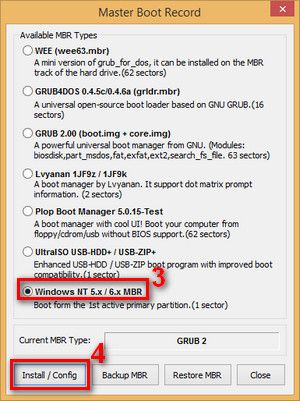
- Kế đến là nạp MBR và PBR cho
- Kế đến là nạp MBR và PBR cho


2.2. Tạo Boot HDD
Sử dụng EasyBCD để thêm Menuboot

Mục 4 dẫn đến nơi chứa các file WIM của WinPE (W10pe32.wim, w10pe64.wim.....)
Tiếp theo tạo các folder APPS thư mục gốc của phân vùng bất kỳ, copy Apps, Driver như hướng dẫn mục 2.1
3. Một số ảnh minh họa:


Nguồn: anhdv bkav forum


